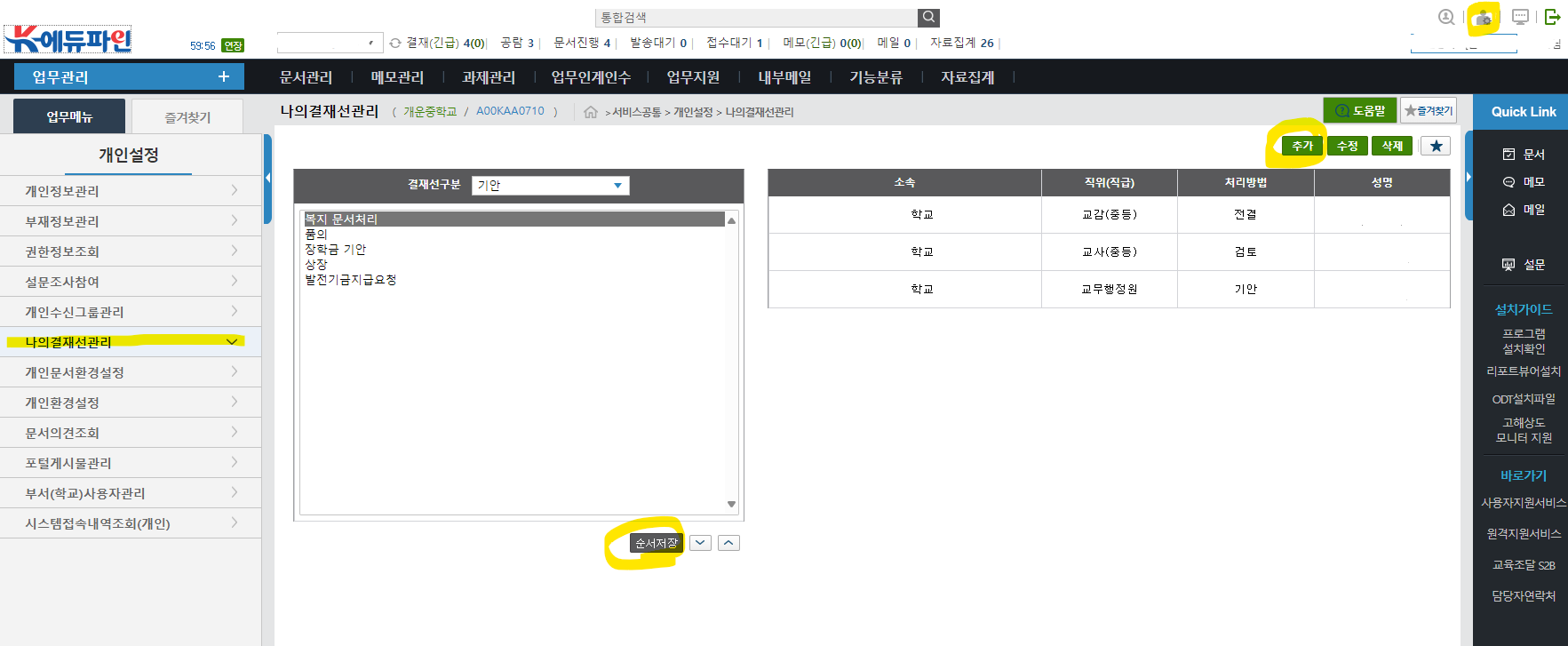
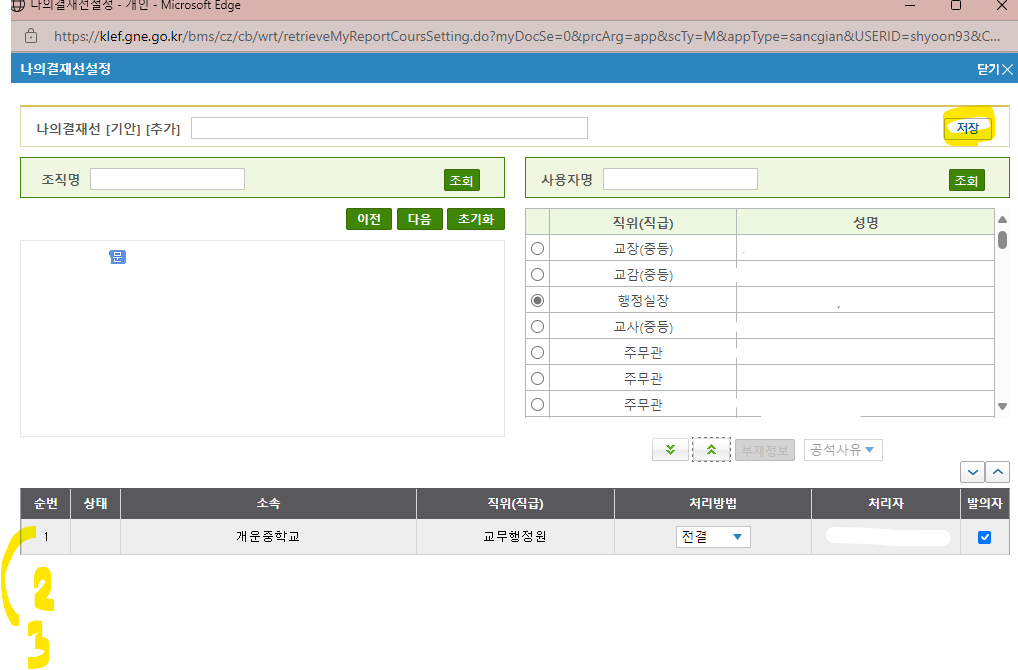
학교일지 작성이 업무상의 간소화 뭐 이런 이유로 안하는 곳도 있지만
여전히 일지를 작성해야하는 학교도 많습니다.
학교일지 작성이 업무인데 어떻게 해야하는지도 모르고 막막~ 할때 이 글을 보며 도움이 되셨으면 좋겠습니다.😊
1. 업무포탈 로그인 - 나이스- 학적-교육과정-학교일지관리
*학교 나이스 권한담당자의 지정메뉴에 따라 학적-교육과정-학교일지관리 메뉴이름이 조금씩 다를 수 있으니 참고하세요.

2. 학년도 / 기간 설정 후 조회 (기간은 한달씩 설정하여 등록하는 것을 추천합니다.)
-일지를 작성하면 제일 마지막 날부터 나이스 초기화면에 뜨기때문에 많이 등록하면 현재날짜까지 스크롤을 많이 내려야합니다..
따라서 한달씩 월말에 다음달꺼를 등록하시는걸 추천합니당~

3. 날짜조회 후 일지작성(일정)해야할 날짜를 선택한 후 옆화면에 제목 /내용을 적어줍니다.
-제목을 클릭하면 팝업창이 뜹니다. 뜬 팝업창에서 제목, 내용입력한 후 저장 눌러주세요. (아래사진 참고)
-제목과 내용은 중복되도록 적어주세요.
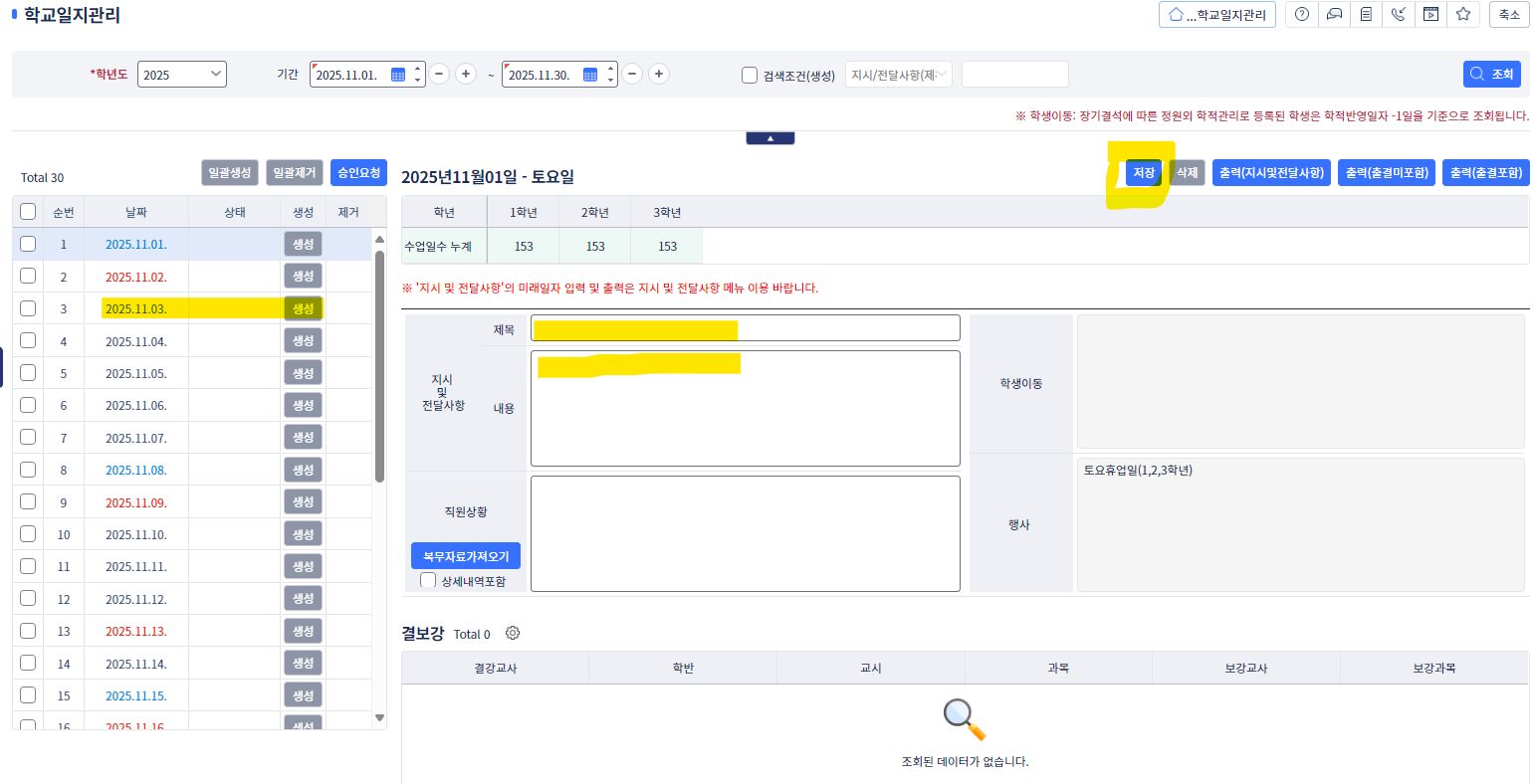
[팝업창]
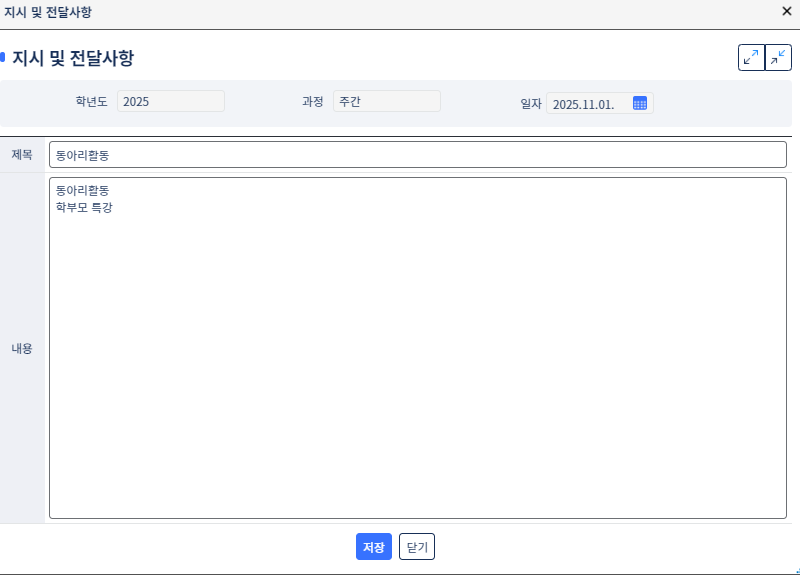
-제목, 내용 입력 후 저장을 누르면 위에 화면으로 돌아갑니다. (내용이 적혀있음!)
-위에 화면에서 다시한번 저장을 해주어야 일지작성이 완료됩니다.
이런식으로 일지작성할 날짜 모두 반복 해주시면 됩니다 :)
TIP. 복무불러오기는 해당일이 지난 다음날 하시는걸 추천드려요~
(오후에 복무올리시는 분들이 계시기때문에 미리해놔도 바뀌더라구요ㅠㅠ)
예) 14일 일지 복무불러오기 할 경우 , 15일 아침에 하는걸 추천⭐
요렇게 저장-저장 까지 하시면 나이스 초기화면 학교일지/전달사항에 짜라란 뜹니다. :)

조금이나 슬기로운 학교생활이 되는 그날까지 모두 화이팅하세요 :)
'학교업무' 카테고리의 다른 글
| 2025년도 맞춤형 복지 포인트 페이코(PAYCO)로 전환해서 사용하기 (2) | 2025.02.21 |
|---|---|
| [2편] 기록물 이관 과제카드 표지색인+색인목록 출력방법 (0) | 2025.01.24 |
| [1편] 기록물 이관 비전자 문서(생산) 등록하는 방법 (0) | 2025.01.23 |
| K-에듀파인 결재라인 저장해놓고 사용하는 방법 (0) | 2025.01.20 |
| K-에듀파인 공문접수하는 방법 (0) | 2024.07.26 |